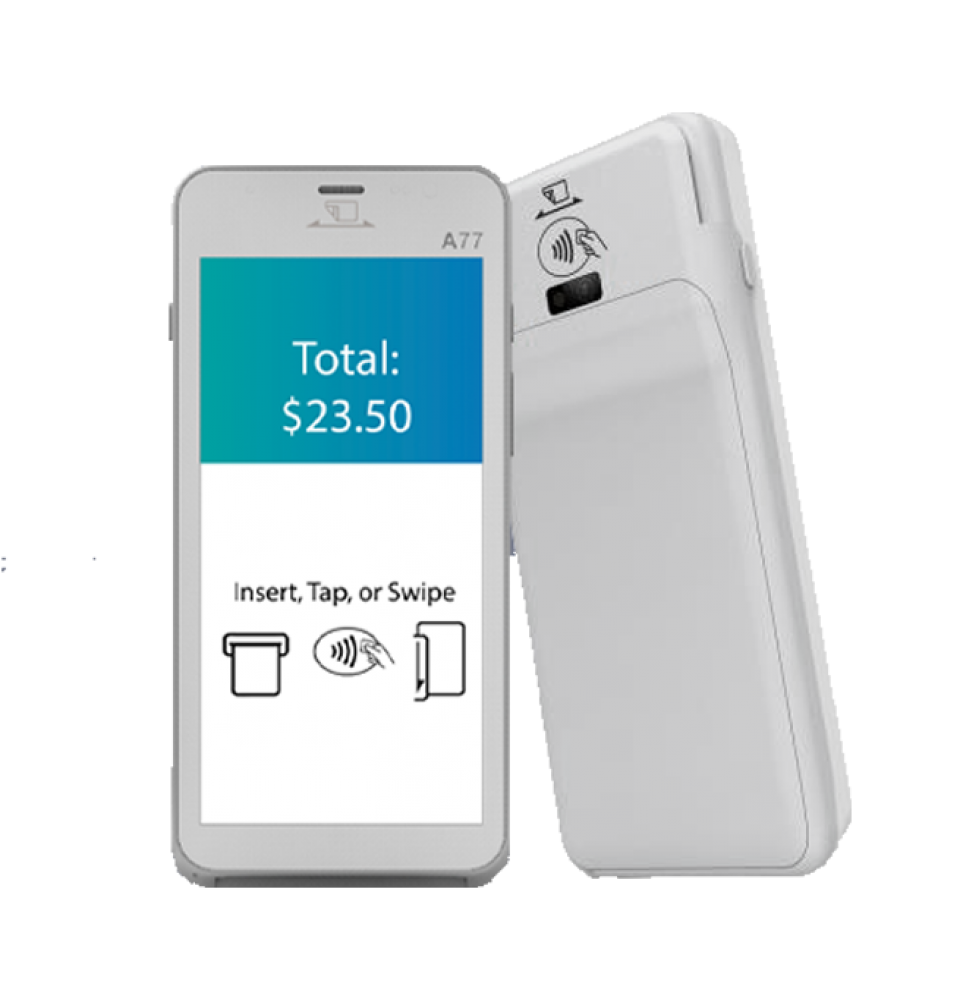
Deze handleiding is voor PayStart
Gebruik deze stappen wanneer u betalingen uitvoert met de PayStart-app. Open PayStart rechtstreeks vanaf het beginscherm. U hoeft daarvoor geen appwinkel te openen.
PAX A77
Compact mobiel model zonder ingebouwde printer. Een bon deelt u digitaal, bijvoorbeeld per e-mail.
PAX A920
Mobiel model met ingebouwde bonprinter. De PayStart-bediening is in grote lijnen gelijk aan de A77.
Opstarten en veilig opladen
- Laad de terminal op met de meegeleverde voedingsadapter en een passend stopcontact.
- Houd de aan-uitknop enkele seconden ingedrukt totdat het scherm oplicht.
- Wacht tot Android en daarna PayStart volledig zijn gestart.
- Controleer boven in het scherm of wifi of 4G beschikbaar is voordat u een betaling start.
Laat de accu niet langdurig volledig ontladen. Leg het apparaat tijdens het opladen op een droge, goed geventileerde plaats en gebruik geen beschadigde kabel of adapter.
Waarom stopt de batterij soms bij 80%?
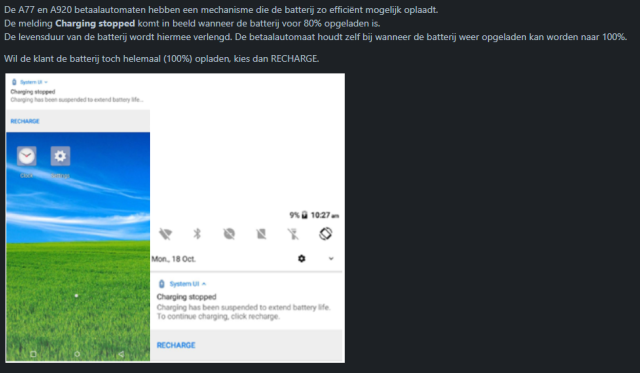
De PAX A77 en A920 kunnen het opladen rond 80% tijdelijk onderbreken. Dit is slim batterijbeheer: de terminal voorkomt dat de accu voortdurend volledig wordt opgeladen en helpt zo de levensduur van de batterij te verlengen. De melding Charging stopped betekent daarom meestal niet dat de accu of oplader defect is.
- Laat de terminal aangesloten; het systeem bepaalt zelf wanneer verder opladen nodig is.
- Wilt u de accu direct tot 100% opladen? Open de laadmelding en kies RECHARGE.
- Controleer eerst de laadkabel en adapter wanneer de terminal helemaal niet oplaadt of geen laadsymbool toont.
Blijft een oudere A77 steeds op 80% staan?
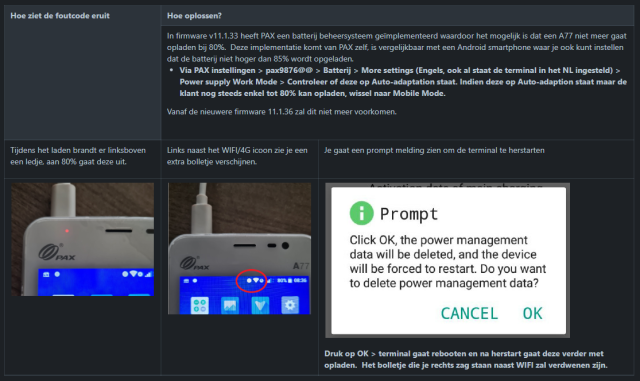
Bij een PAX A77 met oudere firmware, waaronder versie 11.1.33, kan de laadmodus Auto-adaption of Desktop mode ervoor zorgen dat het opladen niet vanzelf verdergaat. Vanaf firmware 11.1.36 hoort deze specifieke vastloper niet meer voor te komen. Voer onderstaande wijziging alleen uit als het probleem blijft terugkomen en er geen betaling wordt verwerkt.
- Open PAX Settings en meld u aan met de bevoegde beheerderscode.
- Ga naar Battery, kies More settings en open Power supply Work Mode. Dit onderdeel kan Engelstalig zijn, ook wanneer de terminal Nederlands is ingesteld.
- Staat de laadmodus op Auto-adaption en blijft de accu op 80% hangen? Kies dan Mobile Mode.
- Bevestig de melding met OK. De terminal start opnieuw op en gaat daarna verder met opladen.
Verbinden met wifi
- Veeg vanaf de bovenrand van het scherm naar beneden om de snelle instellingen te openen.
- Houd het wifi-symbool ingedrukt om de wifi-instellingen te openen.
- Schakel wifi in en tik op het netwerk dat u wilt gebruiken.
- Voer het wifi-wachtwoord zorgvuldig in en kies Verbinden.
- Wacht tot bij het gekozen netwerk Verbonden staat en open daarna PayStart.
Mobiel internet gebruiken
Bij een correct geplaatste en geactiveerde simkaart maakt de A77 of A920 normaal automatisch verbinding met het mobiele netwerk. Controleer het 4G- of mobiele-signaal boven in het scherm.
- Schakel wifi tijdelijk uit wanneer u bewust via 4G wilt testen.
- Verplaats de terminal naar een plek met beter bereik wanneer het signaal zwak is.
- Wijzig de APN alleen wanneer Pin Vandaag of uw simkaartleverancier u de exacte instellingen geeft.
Een betaling uitvoeren in PayStart
- Open PayStart vanaf het beginscherm.
- Voer het te betalen bedrag in en controleer het bedrag vóór u doorgaat.
- Kies de optie om af te rekenen en geef de terminal aan de klant.
- De klant houdt de betaalpas of telefoon bij het contactloze symbool, of steekt de pas in wanneer de terminal daarom vraagt.
- Wacht tot PayStart duidelijk aangeeft dat de betaling is geslaagd of geweigerd.
- Deel of print de bon wanneer de klant die wenst.
Bonnen op de A77 en A920
PAX A77: digitaal bonnetje
De A77 heeft geen ingebouwde printer. Volg na de betaling de opties in PayStart om het betaalbewijs digitaal te delen wanneer de klant daar om vraagt.
PAX A920: papierrol vervangen
- Open het printerklepje aan de bovenzijde van de terminal.
- Verwijder de lege rol en eventuele losse papierresten.
- Plaats een geschikte thermische papierrol met het papier in de richting die in het printervak staat aangegeven.
- Laat enkele centimeters papier uitsteken en sluit het klepje totdat het vastklikt.
- Maak zo nodig een testtransactie of controleafdruk.
Een thermische rol heeft één bedrukbare zijde. Komt er blanco papier uit, draai de rol dan om.
Simkaart en batterij plaatsen
Schakel de terminal volledig uit en haal de laadkabel los voordat u de achterklep opent. De simkaart is bij een gebruiksklare levering meestal al geplaatst.
PAX A77
- Verwijder de achterklep voorzichtig via de uitsparing.
- Neem de batterij uit als deze de simkaarthouder afdekt.
- Plaats de simkaart volgens het pictogram bij de simsleuf; forceer de kaart nooit.
- Plaats de batterij met de contactpunten in de juiste richting terug en sluit de achterklep.
PAX A920
- Open de batterijklep aan de achterzijde en verwijder de batterij voorzichtig.
- Plaats de simkaart in de aangegeven simsleuf volgens het pictogram in de behuizing.
- Plaats de batterij terug, sluit de klep en start de terminal opnieuw op.
Een dagafsluiting maken in PayStart
- Open de PayStart-app.
- Open onderaan het scherm het onderdeel voor perioden of dagafsluiting.
- Kies Sluit dag af.
- Voer het aan u verstrekte PayStart- of beheerderswachtwoord in.
- Volg de melding op het scherm voor e-mailen of afdrukken van het rapport.
Na de afsluiting begint automatisch een nieuwe periode. De A920 kan een rapport afdrukken; op de A77 gebruikt u de digitale uitvoer die PayStart aanbiedt.
Wat kunt u bij een storing zelf doen?
Geen verbinding
- Controleer boven in het scherm of wifi of 4G actief is.
- Test bij wifi of een ander apparaat op hetzelfde netwerk internet heeft.
- Schakel één keer gecontroleerd tussen wifi en 4G en wacht tot de verbinding terug is.
- Herstart de terminal alleen wanneer er geen betaling meer wordt verwerkt.
PayStart reageert niet
- Wacht eerst of de lopende opdracht vanzelf wordt afgerond.
- Noteer de melding, het bedrag en het tijdstip.
- Controleer de transactie voordat u PayStart of de terminal opnieuw start.
- Neem contact op wanneer de app niet normaal terugkomt.
Officiële handleidingen
Gebruik voor de betaalstappen de officiële PayStart-handleiding. De modelspecifieke snelstartgidsen helpen bij hardware, opladen, simkaart en papierrol. De PDF's hieronder zijn lokaal op deze website opgeslagen. Algemene CCV-documenten kunnen een andere betaalapp tonen; die transactiestappen horen niet bij deze PayStart-configuratie.